Business Router 3 via coax Skift valg
1
En af vores installationsteknikere vil installere vores WiFi Router C6, som din nye router skal være forbundet til. Afvent derfor, at teknikeren har været og installere wi-fi routeren.

Har installationsteknikeren ikke været der?
I din ordrebekræftelse vil du kunne se den dato, hvor teknikeren kommer forbi og installere dit udstyr. Har du spørgsmål, er du velkommen til at kontakte os.

Det finder du i kassen vi sender til dig:
Business Router
Strømforsyning
Netværkskabel (gult)
Flyer med link til installationsvejledning
2
Tjek efter, at din Business Router er forbundet korrekt til din WiFi Router C6.
Din router skal være forbundet fra den røde port til den gule port i modemmet.
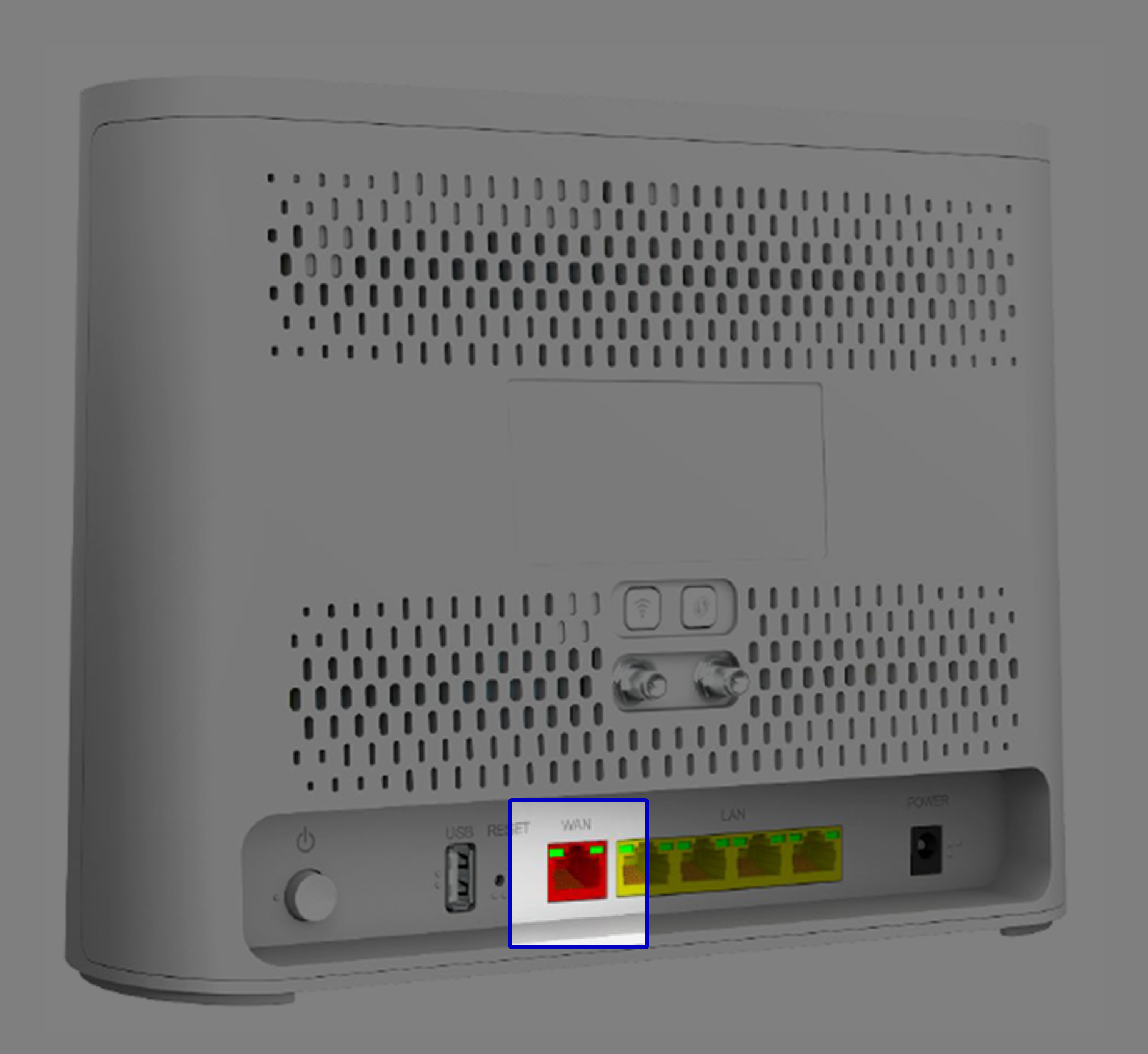

Eksempel på kabling mellem BGW3 og WiFi Router C6.
3
Mobil Backup
Hvis du har bestilt din løsning med backup-forbindelse, Mobil Backup, er dit eSIM aktivt når du modtager din Business Router 3. Du skal derfor ikke foretage dig noget. eSIM'et er klar til brug ved levering.
Bemærk: Mobil Backup aktiveres først, når din primære forbindelse er nede.

4
Sæt strøm til din router og tænd på on/off-knappen på bagsiden af routeren

5
Tjek internet- og powerlampen på din router
Bemærk: Routeren vil genstarte et par gange, og det kan tage 5-20 minutter. Når internet- og powerlampen lyser konstant, er du klar til at gå videre til næste trin.

6
Forbind til dit wi-fi
Du finder dine wi-fi oplysninger på bagsiden af routeren.

Problemer med forbindelsen?
Kontakt vores chat for hurtigt hjælp og vejledning.
Hvordan skal routeren lyse?

Bemærk: Signalbjælkerne lyser kun, hvis du har tilvalgt Mobil Backup til din router, og din fiberforbindelse er midlertidigt afbrudt.
